Una nuova versione di un template Google Tag Manager non compare nella Community Template Gallery? Prima di modificare il container o importare nuovamente il template, conviene verificare che il problema non riguardi il processo di sincronizzazione con il repository.
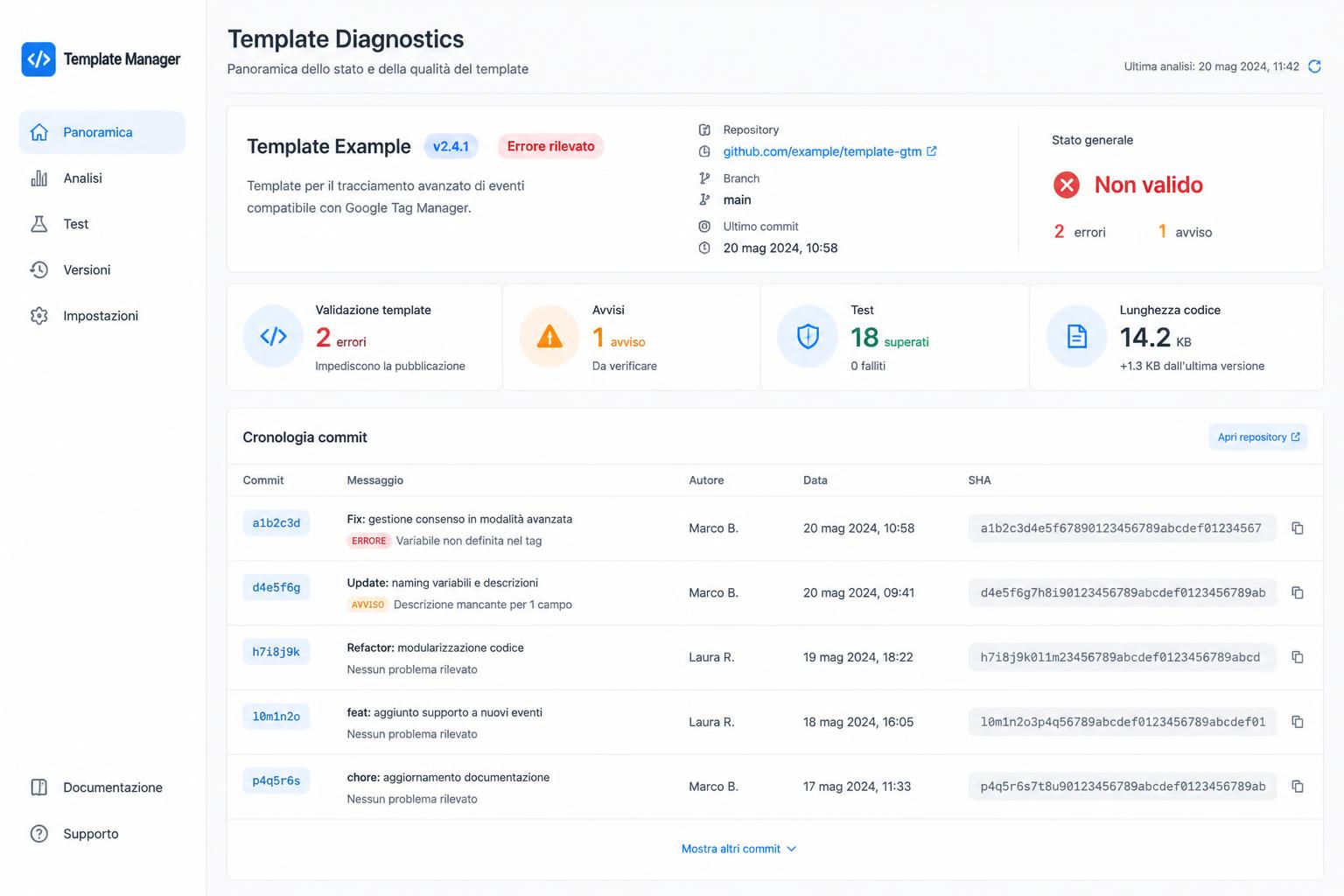
La Status Page permette di controllare la disponibilità del template, il commit SHA corrente, la cronologia dei commit elaborati e gli eventuali errori rilevati durante l’importazione nella Gallery. È quindi un utile primo livello di diagnosi, ma non sostituisce il controllo del repository, la modalità Preview e il QA sul sito.
Di cosa parlerò in questa pagina
A cosa serve la Status Page dei template GTM
La Status Page riguarda il processo con cui la Community Template Gallery acquisisce gli aggiornamenti dal repository del template. Può essere consultata soprattutto quando:
- una nuova versione non appare nella Gallery;
- il commit disponibile non sembra corrispondere all’ultima versione pubblicata;
- un template precedentemente disponibile viene rimosso;
- si sospetta un problema nei file o nei riferimenti del repository.
La pagina aiuta a distinguere un normale ritardo di importazione da un possibile errore del repository. I messaggi mostrati, tuttavia, possono essere generici e richiedere verifiche manuali. Non devono essere interpretati automaticamente come prova di un difetto nel codice del template.
Inoltre, la Status Page non risulta descritta in modo completo nella documentazione pubblica ufficiale di Google. Non va quindi dato per scontato che sia disponibile o risolutiva in ogni situazione, per esempio nel caso di una prima submission rifiutata.
Come aprire la Status Page
- Aprire la Community Template Gallery dalla sezione Templates di un container GTM oppure accedere direttamente alla Gallery.
- Selezionare il template da controllare.
- Fare clic sul collegamento Status nella barra laterale della scheda.
Da questa pagina è possibile esaminare i commit gestiti dall’importatore della Gallery e il relativo esito. Gli hash visualizzati sono anche collegamenti ai dettagli dei commit su GitHub: questo consente di passare dal messaggio della Status Page alla verifica effettiva dei file presenti nel repository.
Quali informazioni controllare
La lettura della pagina dovrebbe concentrarsi su tre elementi principali.
Disponibilità e commit corrente
Controllare se il template risulta disponibile e quale commit SHA è indicato come versione corrente. Lo SHA identifica il commit usato per la versione acquisita dalla Gallery.
Cronologia dei commit elaborati
La cronologia consente di verificare quali commit sono stati gestiti dall’importatore e quale esito è stato associato a ciascuno. Se l’ultimo commit non è stato integrato, il relativo messaggio può offrire una prima indicazione sul controllo da effettuare.
Dettaglio del commit su GitHub
Aprendo l’hash su GitHub è possibile verificare direttamente che il commit contenga il file template.tpl da distribuire e che i riferimenti presenti in metadata.yaml siano corretti.
Checklist se il template non si aggiorna
La mancata comparsa di una nuova versione non implica subito un errore. Google indica che un aggiornamento compare normalmente nella Gallery entro 2–3 giorni dal commit. Prima di intervenire sul container, è utile seguire questa sequenza.
- Verificare il tempo trascorso dal commit. Se il commit è recente, attendere il normale intervallo di sincronizzazione prima di considerare l’assenza dell’aggiornamento come una possibile anomalia.
- Confrontare gli SHA. Mettere a confronto il commit corrente mostrato nella Status Page con lo SHA dichiarato nella sezione
versionsdimetadata.yaml. - Aprire il commit collegato. Accertarsi che lo SHA punti al commit contenente il
template.tpleffettivamente destinato alla distribuzione. - Controllare i file nella root. Il repository deve contenere
template.tpl,metadata.yamleLICENSEcon licenza Apache 2.0. Il fileREADME.mdè consigliato, ma facoltativo. - Validare metadata.yaml. Controllare la sintassi YAML, gli SHA, i
changeNotese gli altri riferimenti richiesti, inclusi i Terms of Service. - Controllare l’ordine delle versioni. Le nuove versioni devono essere aggiunte all’inizio della sezione
versions, dalla più recente alla meno recente, includendo SHA echangeNotes. - Verificare il file TPL. Accertarsi che il file sia integro e interpretabile dall’importatore.
- Controllare l’accessibilità del repository. Errori GitHub, risposte 404, trasferimenti del repository o commit non raggiungibili possono impedire l’acquisizione della versione.
Errori che la Status Page può segnalare
Le segnalazioni possono riguardare diverse categorie di problemi:
- assenza di uno o più file obbligatori;
metadata.yamlnon valido;- licenza mancante o non valida;
- Terms of Service mancanti;
- SHA non trovato;
- errori GitHub o risposte 404;
- file TPL non interpretabile;
- assenza di versioni valide;
- repository trasferito;
- segnalazioni relative a malware;
- errori di sincronizzazione.
Questi messaggi indicano la direzione dell’indagine, non necessariamente la causa definitiva. Per esempio, uno SHA non acquisito richiede di controllare sia il valore inserito in metadata.yaml sia il contenuto e l’accessibilità del commit corrispondente.
Gallery e template modificato nel container
La versione disponibile nella Gallery e la copia presente in un container non sono sempre equivalenti. I dati del template GTM distinguono infatti due aspetti:
galleryReferenceconserva riferimenti quali repository, proprietario e versione della Gallery;isModifiedindica se il template importato è stato modificato manualmente nel container.
Se isModified segnala una modifica, il comportamento della copia locale può divergere da quello della versione pubblicata. In questa situazione non basta controllare la Status Page: occorre confrontare il template del container con quello della Gallery e ricostruire quali modifiche siano state applicate localmente.
Prima di sostituire o aggiornare la copia locale, è opportuno documentare le differenze. Un aggiornamento eseguito senza questo confronto potrebbe rendere più difficile individuare l’origine di un’anomalia.
Verifiche finali prima della pubblicazione
La presenza del template nella Gallery e il corretto completamento dell’importazione non dimostrano che il template funzioni correttamente nel container o sul sito. La Status Page controlla un passaggio della distribuzione, non l’intera implementazione.
Prima della pubblicazione è quindi necessario:
- provare il template con la modalità Preview di Google Tag Manager;
- controllare le chiamate di rete generate durante il test;
- eseguire il QA in un workspace separato;
- verificare eventuali differenze tra la copia locale e quella della Gallery;
- documentare repository, SHA installato, data del controllo e container coinvolti;
- valutare le GitHub Issues e le notifiche del repository per raccogliere eventuali segnalazioni degli utenti.
Questo approccio evita di confondere tre livelli distinti: importazione nella Gallery, configurazione nel container ed esecuzione effettiva sul sito.
Procedura rapida di diagnosi
- Aprire la scheda del template e selezionare Status.
- Controllare lo SHA corrente e la cronologia dei commit.
- Attendere 2–3 giorni dal commit, se l’aggiornamento è recente.
- Confrontare lo SHA con la sezione
versionsdimetadata.yaml. - Aprire il commit GitHub e verificare file, licenza, metadati e TPL.
- Controllare se il template nel container è stato modificato.
- Testare la versione corretta in Preview e in un workspace separato.
Serve supporto per diagnosticare un template GTM?
Posso aiutarti a verificare aggiornamenti mancanti, divergenze tra Gallery e container, riferimenti SHA, metadati ed errori dei template Google Tag Manager, affiancando al controllo del repository i test necessari prima della pubblicazione.
Contattami per saperne di più.
Fonti
- #GTMTips: The GTM Template Status Page (www.simoahava.com)
- Submit a template to the Community Template Gallery | Google Tag Manager Templates | Google for Developers (developers.google.com)
- REST Resource: accounts.containers.workspaces.templates | Tag Platform | Google for Developers (developers.google.com)
Domande frequenti
Si apre dalla scheda del template nella Community Template Gallery. Il collegamento Status si trova nella barra laterale. La Gallery può essere raggiunta dalla sezione Templates del container GTM oppure direttamente.
Mostra la disponibilità del template, il commit SHA corrente, la cronologia dei commit elaborati e il relativo esito. Gli hash permettono di aprire su GitHub i dettagli dei commit corrispondenti.
Potrebbe trattarsi del normale intervallo di sincronizzazione, indicato da Google in 2–3 giorni dal commit, oppure di problemi quali SHA errato, file mancanti, YAML non valido, TPL non interpretabile o difficoltà di accesso al repository. La Status Page offre un primo indizio, da verificare manualmente.
Occorre individuare il commit corrente mostrato dalla Status Page e confrontarlo con lo SHA della versione dichiarata in metadata.yaml. Aprendo il commit su GitHub si può verificare che contenga il template.tpl destinato alla distribuzione.
No. La disponibilità nella Gallery riguarda il processo di importazione. Il funzionamento nel container e sul sito deve essere verificato separatamente tramite Preview, controllo delle chiamate di rete e QA.
Se isModified indica modifiche manuali, bisogna confrontare la copia locale con la versione della Gallery. Il controllo è necessario prima di attribuire un problema all’aggiornamento ufficiale o sostituire il template nel container.